Portal de editais e seleções · Setor público / Educação
Portal de Editais
As inscrições em seleções e editais dos mais de 27 campi da Universidade do Estado da Bahia reunidas em um único portal
- Cliente
- Universidade do Estado da Bahia
- Cargo
- Desenvolvedor Front-end · Avansys Tecnologia (co-líder do front-end e das integrações)
- Ano
- 2022 – 2023
- Tecnologias
- Vue.js
- NestJS
- TypeScript
- FreeMarker (FTL)
Contexto
Portal público em que a Universidade do Estado da Bahia, universidade multicampi com mais de 27 campi, publica editais e processos seletivos — vestibular, pós-graduação, concursos, bolsas e seleções de servidores — e recebe as inscrições, com login central no Keycloak. O sistema é mantido pela Gerência de Informática (GERINF) da universidade; atuei nele entre 2022 e 2023, pela Avansys Tecnologia, como um dos responsáveis técnicos. As telas e as funcionalidades desta página foram levantadas no portal em produção em setembro de 2026 e podem incluir evoluções feitas depois do meu período; minha contribuição está descrita em Principais entregas.
Desafio
Os editais da universidade vêm de todos os campi e departamentos e vão do mestrado à bolsa estudantil, do vestibular à contratação temporária. O desafio foi reunir as inscrições de todos os campi em um único sistema: um só endereço para o candidato encontrar o edital, acompanhar prazos e publicações e se inscrever, com autenticação pelo Keycloak.
Resultados
- dos campi da universidade com as inscrições em seleções e editais em um único sistema
- 100%
- campi atendidos pelo mesmo portal de editais
- 27+
Principais entregas
- 01Unifiquei em um único sistema as inscrições em seleções e editais de 100% dos campi da universidade (mais de 27).
- 02Liderei, entre os responsáveis técnicos, o front-end e as integrações do sistema.
- 03Desenvolvi o front-end com Vue.js e Nuxt, integrado ao back-end em NestJS, entre 2022 e 2023.
- 04Criei as telas dos fluxos de autenticação do Keycloak com templates em FTL (Apache FreeMarker Template Language).
Telas e componentes
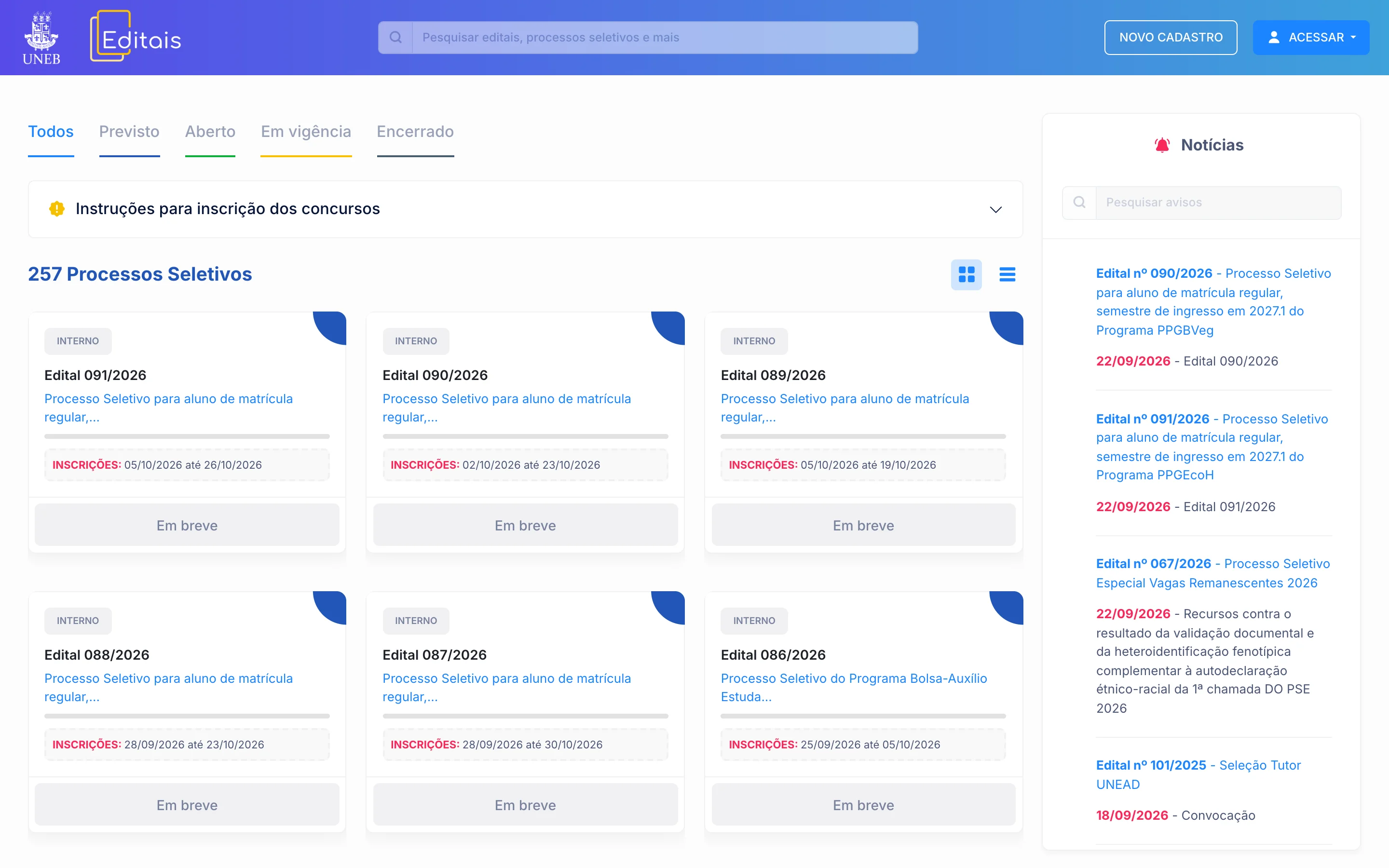
Um portal para todos os campi
Na página inicial, os processos seletivos de todos os campi ficam em uma só lista, com abas por situação e as notícias ao lado.
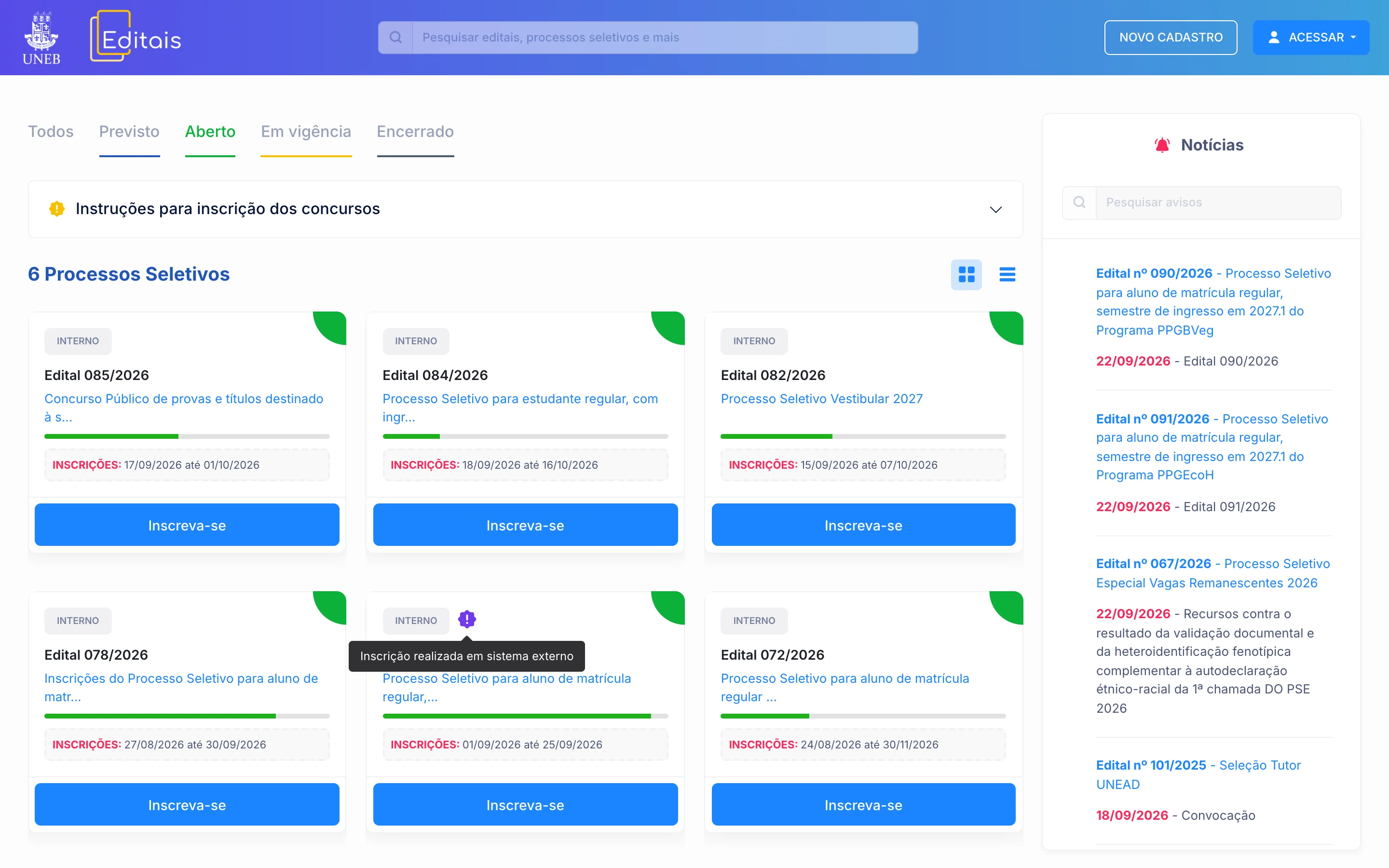
Prazo visível no card
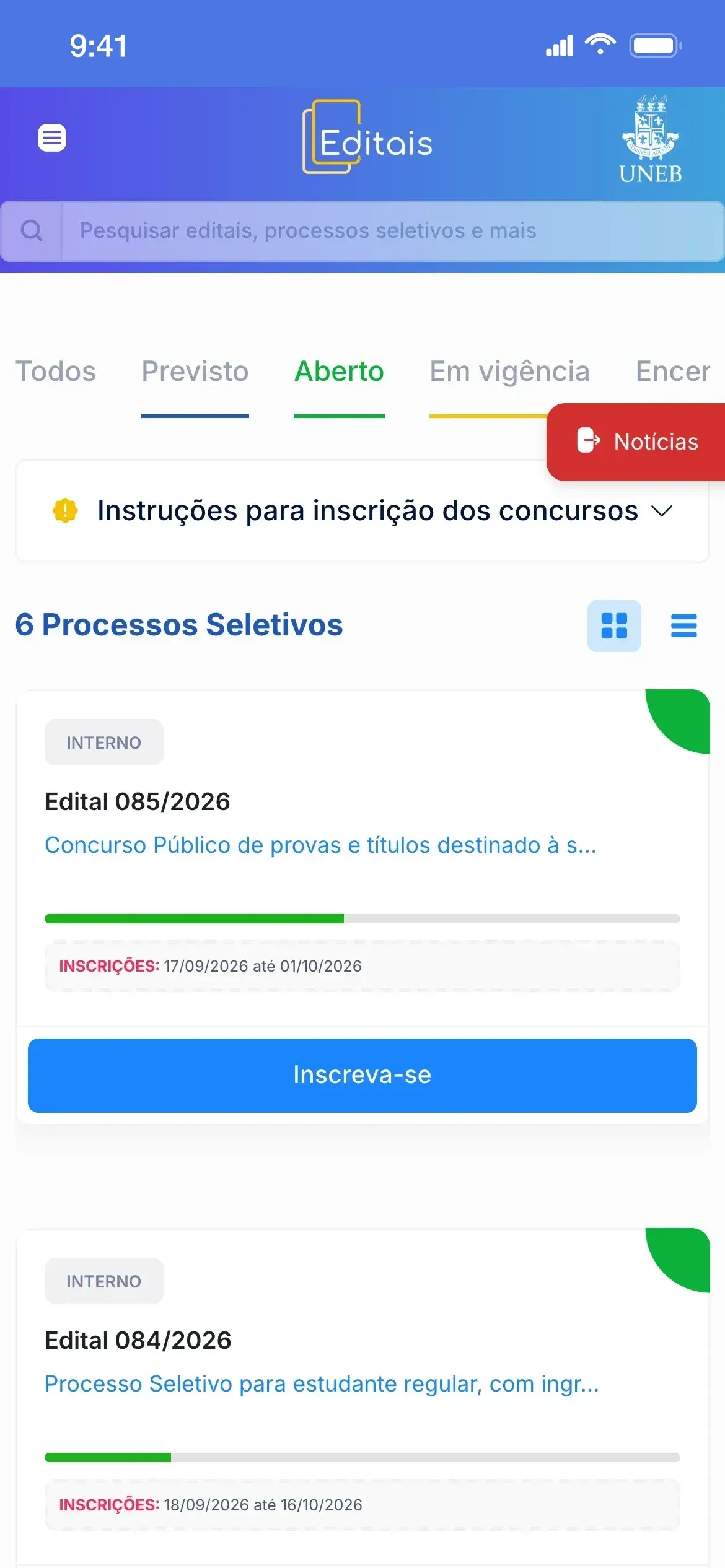
No portal em produção hoje, a aba Aberto mostra só o que aceita inscrição, com a barra de prazo em cada card e um aviso quando a inscrição acontece em outro sistema.
O portal no celular
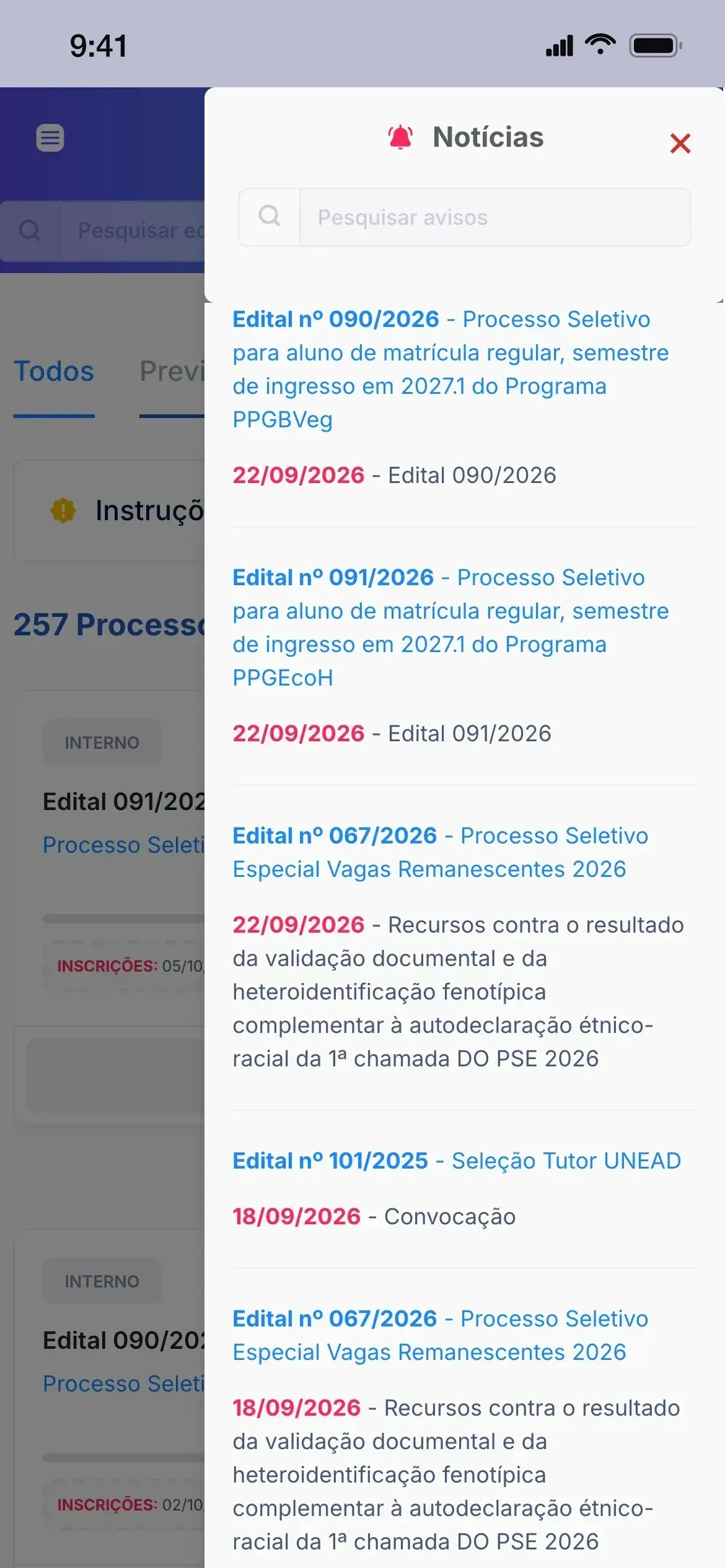
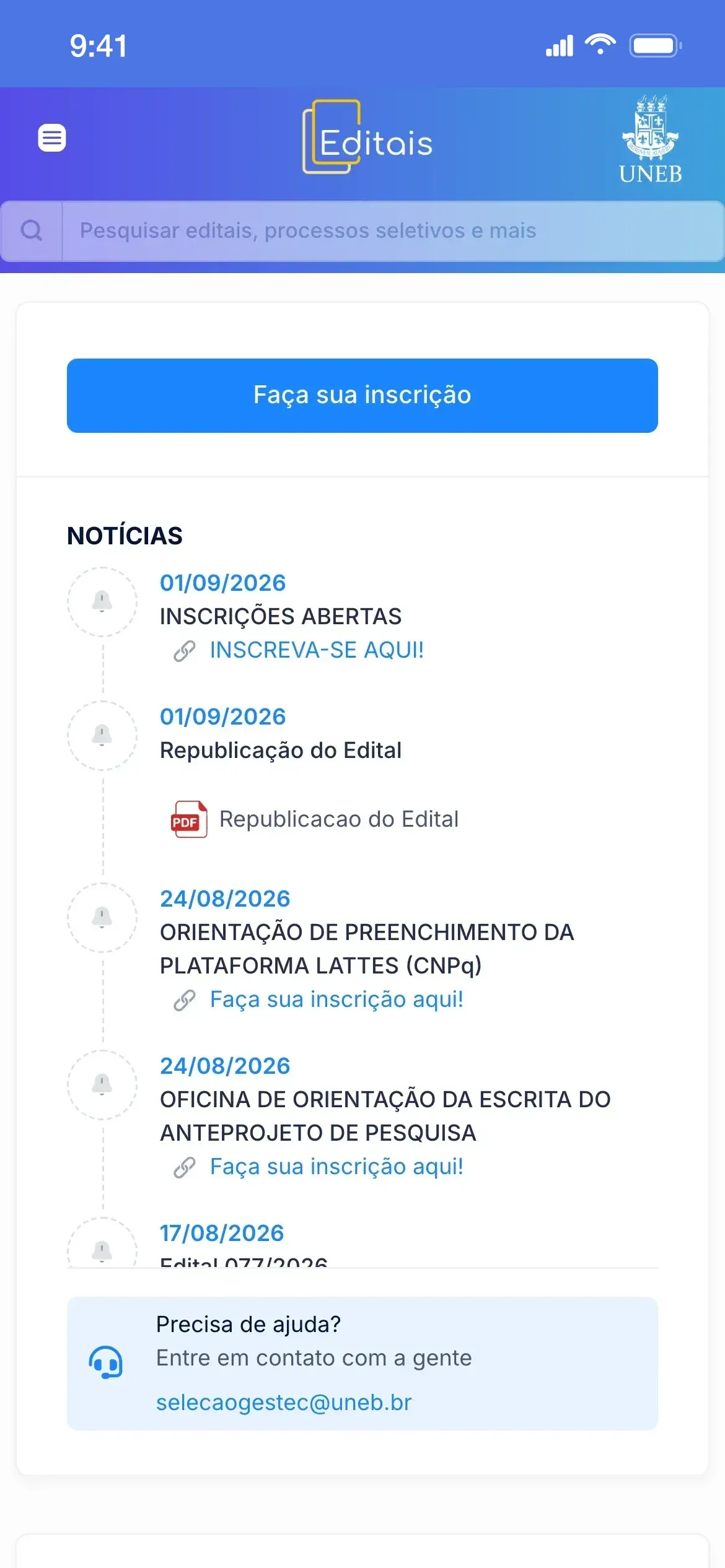
No celular, as abas de situação rolam na horizontal e as notícias de todos os editais abrem numa gaveta com busca própria, por um botão fixo na lateral. A página do edital abre com o botão de inscrição e a linha do tempo de notícias.
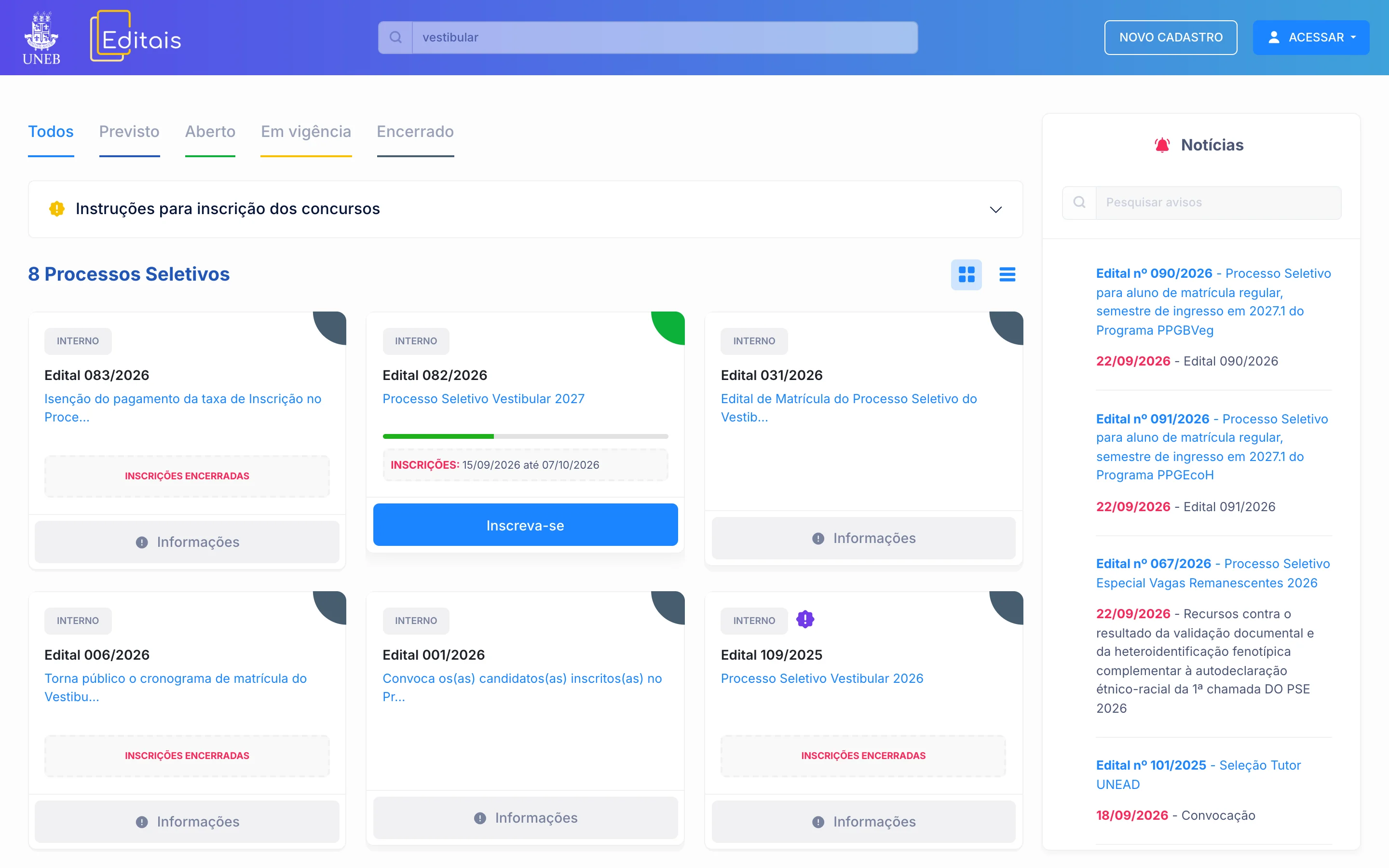
Busca de editais
Na aba Todos, a busca atravessa todas as situações: o vestibular aberto aparece junto dos editais de anos anteriores, cada um com o botão da sua fase.
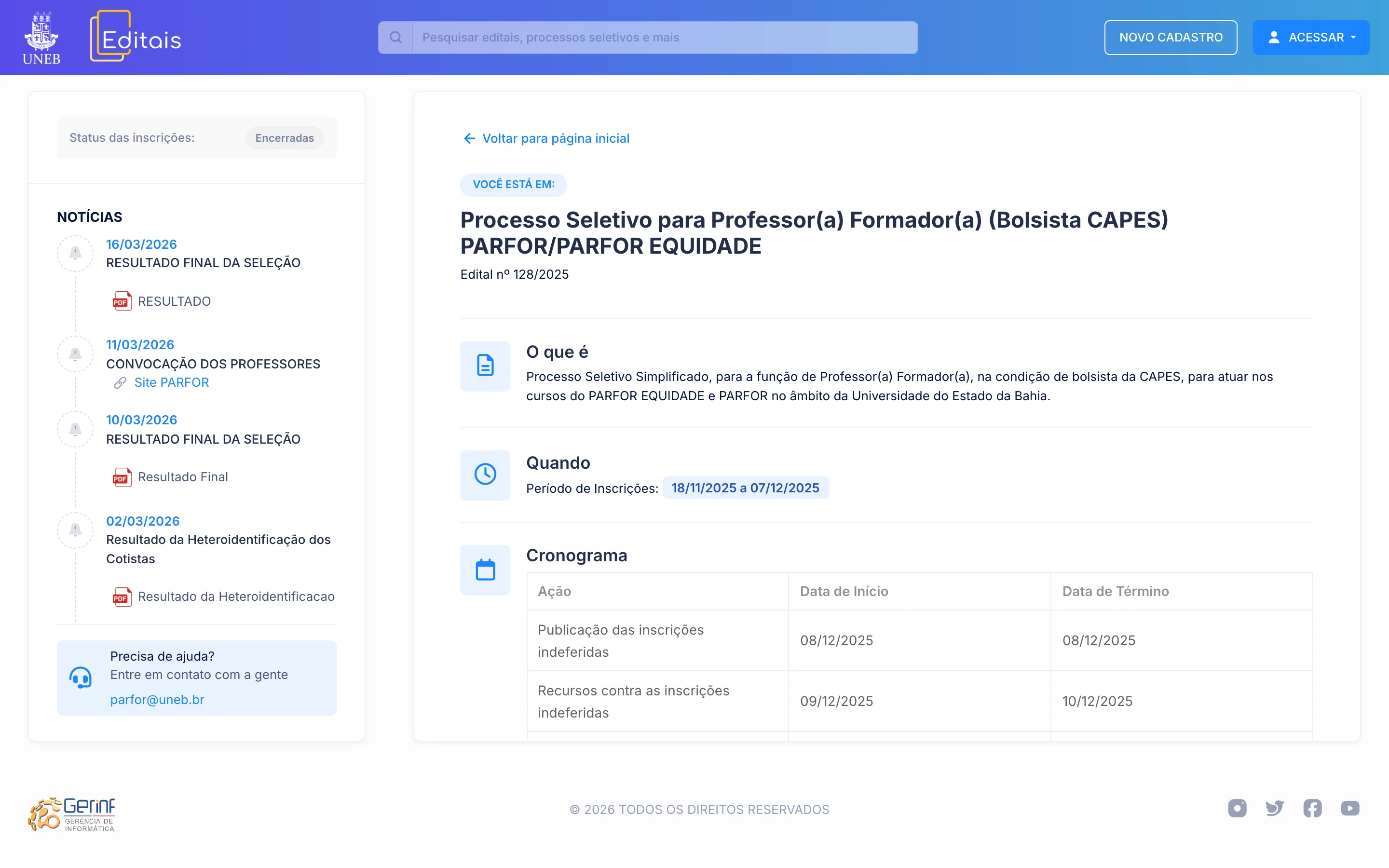
Página do edital
Cada edital tem página própria com descrição, período e o histórico de publicações, dos resultados às republicações; este traz também o cronograma.
Acesso do candidato
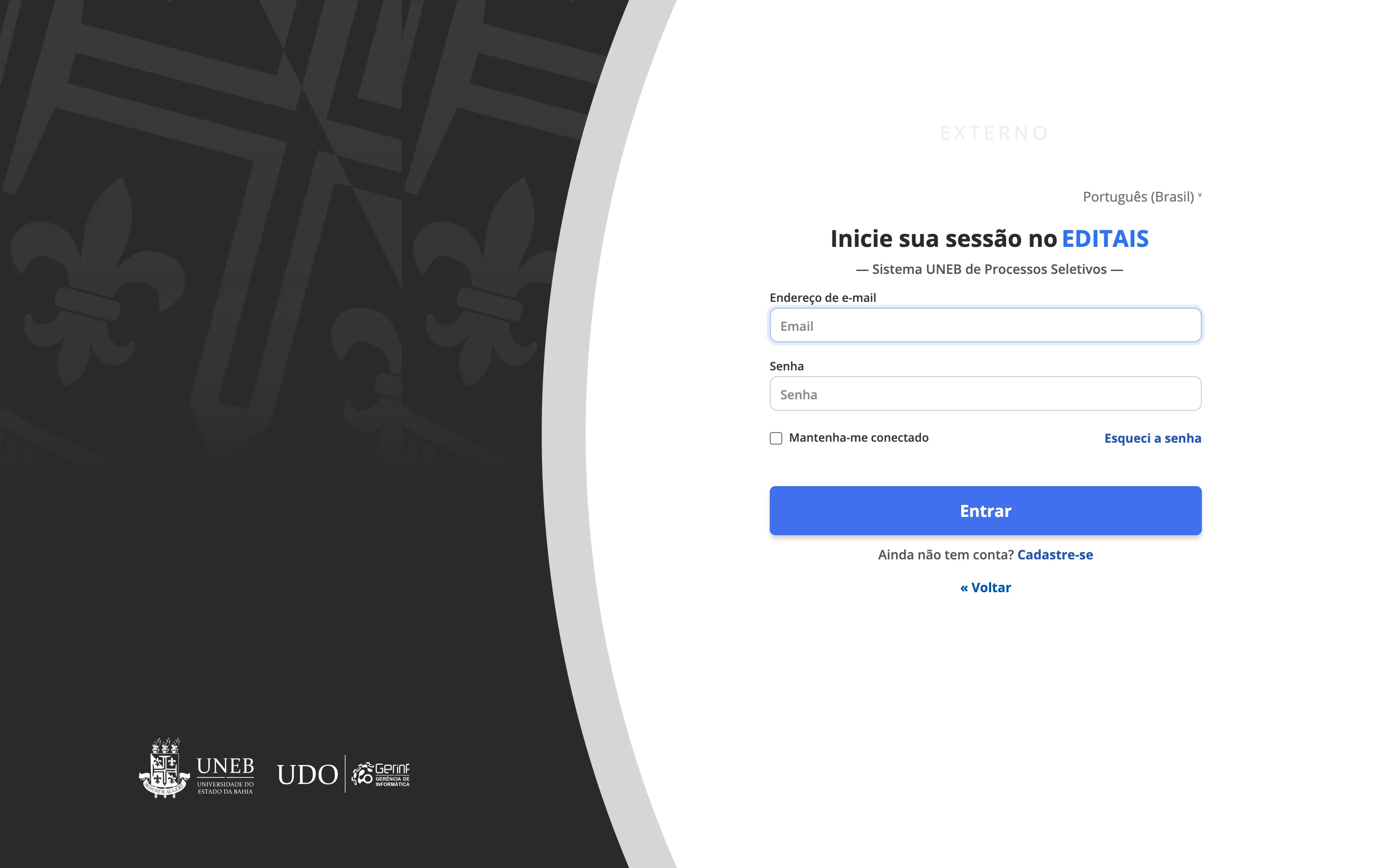
O acesso do candidato passa pelo Keycloak, em tela com a identidade visual da universidade; a Área Restrita tem um acesso separado.
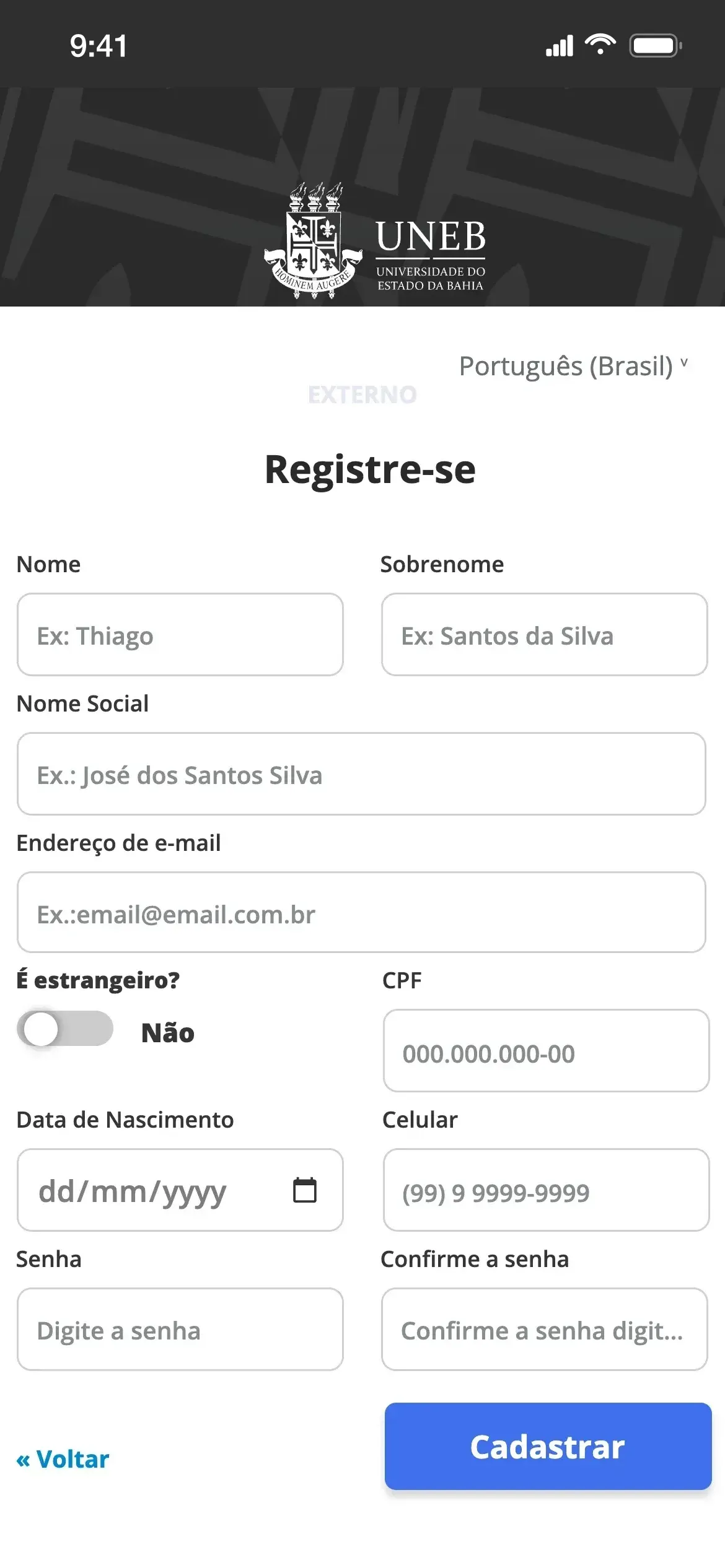
Cadastro do candidato
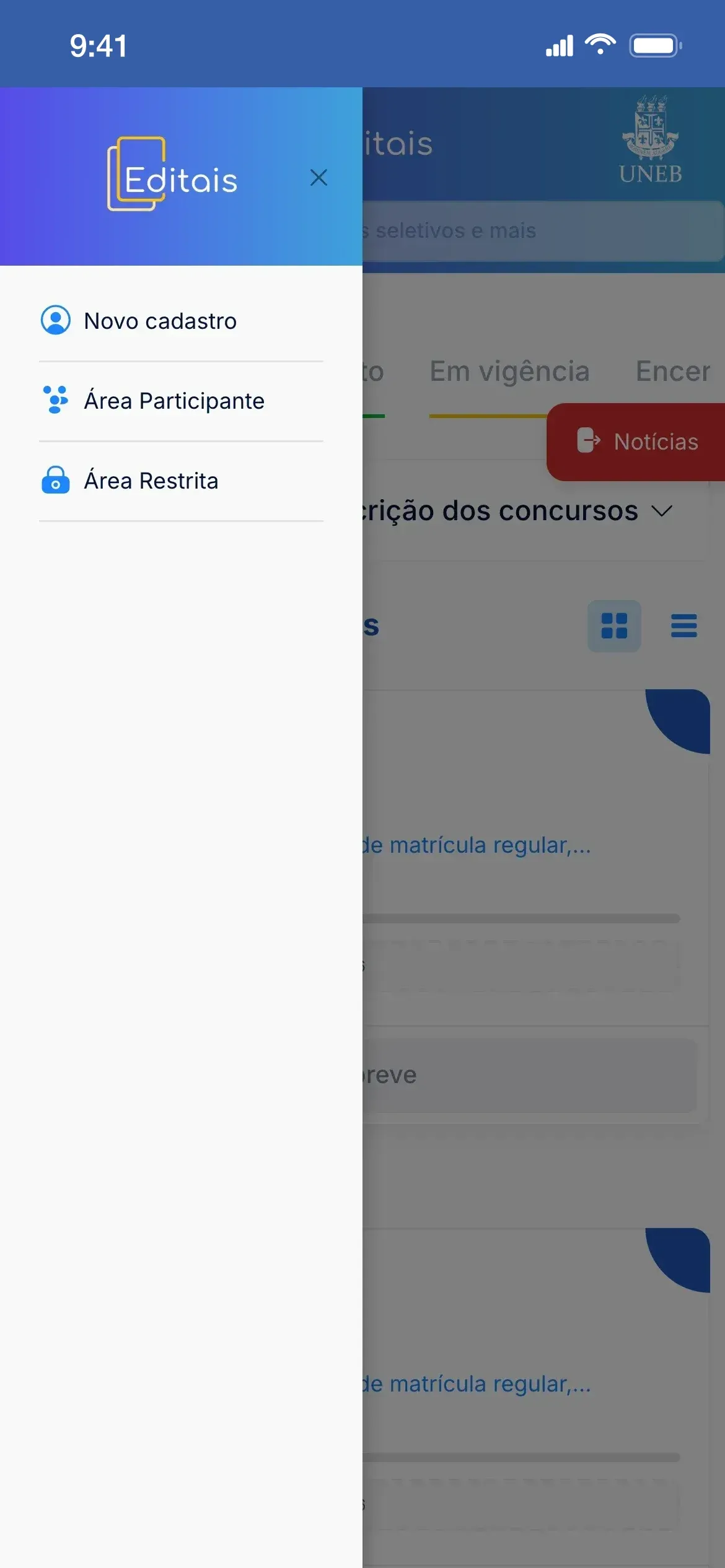
No celular, o cadastro e as duas áreas de acesso ficam no menu lateral. O cadastro pede nome social e troca o CPF por passaporte quando a chave É estrangeiro? é ligada.
Funcionalidades e as dores que resolvem
Funcionalidades do portal como está no ar hoje (set/2026). O portal é mantido pela GERINF e pode ter evoluído depois do meu período (2022–2023); minha atuação está em Principais entregas.
01
Um portal para todos os campi
- Dor
- Numa universidade multicampi, departamentos de vários campi abrem as próprias seleções. Sem um endereço comum, o candidato precisa descobrir em qual site ou setor o edital foi publicado.
- Solução
- Editais de todos os campi e departamentos entram na mesma listagem pública, com número, título, público e período de inscrição. Os editais abertos por departamentos trazem campus e departamento no endereço, como edital_c1_dedc_077_2026, do Departamento de Educação do Campus I.
Impacto: Editais dos Campi I, II, III e IV, entre outros, na mesma lista
02
Abas por situação
- Dor
- Com centenas de editais publicados, o que ainda aceita inscrição se mistura ao que já foi encerrado, e o candidato perde tempo abrindo edital fora do prazo.
- Solução
- As abas Previsto, Aberto, Em vigência e Encerrado filtram a lista, cada uma com uma cor que se repete no canto dos cards, e a aba Todos reúne tudo. O botão do card acompanha a fase: Em breve, Inscreva-se ou Informações.
03
Prazo visível no card
- Dor
- Para saber quanto falta para a inscrição acabar, o candidato teria que abrir o edital e procurar o período no PDF.
- Solução
- Os cards de editais previstos, abertos e em vigência mostram o período de inscrição e uma barra que avança conforme o prazo transcorre, e dá para ver de relance o que acabou de abrir e o que está perto de fechar.
04
Busca de editais
- Dor
- Quem procura um processo específico, como o vestibular, teria que folhear mais de uma dezena de páginas da lista.
- Solução
- A busca do cabeçalho filtra, pelo texto digitado, os processos da aba selecionada (na aba Todos, de todas as situações), e o painel de notícias tem um campo próprio para pesquisar avisos.
05
Página do edital
- Dor
- Resultados, republicações e convocações saem ao longo de meses; sem um histórico por edital, o candidato pode perder uma etapa ou um prazo de recurso.
- Solução
- Cada edital tem página própria com O que é, Quando, a linha do tempo de notícias com os PDFs e links anexados e o e-mail de contato da seleção; quando a inscrição é feita pelo próprio portal, a página mostra também o status das inscrições e pode trazer a tabela de cronograma (ação, início e término).
06
Inscrição no portal ou em sistema externo
- Dor
- Parte das seleções recebe inscrição em sistemas de programas e departamentos; sem aviso, o candidato não sabe onde vai se inscrever.
- Solução
- Um ícone no card, com a dica “Inscrição realizada em sistema externo”, sinaliza quando a inscrição acontece em outro sistema, e a página do edital destaca o botão Faça sua inscrição no topo, antes das notícias.
07
Notícias e avisos
- Dor
- Avisos de resultado, recurso e convocação saem ao longo de todo o processo, e quem acompanha várias seleções teria que entrar em cada uma para não perder nenhum.
- Solução
- Um painel reúne as publicações mais recentes de todos os editais, com data, edital de origem e busca, e carrega mais avisos conforme se rola; no celular, vira uma gaveta aberta pelo botão Notícias.
08
Acesso do candidato e área restrita
- Dor
- Candidatos de fora da universidade e servidores usam o mesmo sistema, mas não com as mesmas credenciais nem para as mesmas áreas.
- Solução
- O menu Acessar separa a Área Participante e a Área Restrita, com login centralizado no Keycloak e credenciais próprias para cada público. A tela do candidato traz Cadastre-se, Esqueci a senha e seletor de idioma.
09
Cadastro do candidato
- Dor
- O cadastro precisa servir a candidatos brasileiros e estrangeiros, e a quem usa nome social.
- Solução
- A tela Registre-se do Keycloak pede nome, sobrenome, nome social, e-mail, data de nascimento, celular e senha; a chave É estrangeiro? troca o campo CPF por Passaporte.
10
Instruções de inscrição
- Dor
- Quem se inscreve pela primeira vez não conhece o passo a passo nem sabe que a inscrição só vale dentro do período do edital.
- Solução
- Um bloco recolhível no topo da lista resume as etapas (escolher o concurso, preencher e revisar o formulário, acompanhar o processo e verificar pendências para recurso) e avisa que as inscrições só são aceitas no período previsto.
11
Grade, lista e celular
- Dor
- Numa tela pequena, uma grade de cards exige muita rolagem para comparar editais e prazos.
- Solução
- Um botão alterna entre a grade de cards e uma lista compacta com situação, número, público e período. No celular, o cabeçalho vira menu lateral (Novo cadastro, Área Participante e Área Restrita) e as abas rolam na horizontal.